Bài đăng

Hiển thị các bài đăng có nhãn 제품상세페이지

제품상세페이지, 모바일 앱에서 잘 보이게 만들어주는 곳은?

Hình ảnh
■ 핵심 요약 ① 앱에서 잘 보이는 상세페이지는 한 화면에 메시지 하나만 남긴 페이지예요. ② 상세 이미지 가로는 860px 기준으로 잡아야 작은 화면에서 글씨가 안 뭉개져요. ③ 중요한 문구는 이미지에 묻지 말고 첫 두 화면 안에 올려두세요. 안녕하세요, 하오스튜디오입니다. 제품상세페이지를 모바일 앱에서 잘 보이게 하려면, 글씨 크기와 이미지 가로폭을 작은 화면 기준으로 다시 잡는 게 먼저예요. 오늘은 실제 진행한 상세페이지 제작 프로젝트로 그 기준을 짚어볼게요. 모바일 앱에서 잘 보이는 제품상세페이지는 뭐가 다를까요? 앱 화면에서 잘 보이는 제품상세페이지는, 손가락으로 한 번 넘길 때마다 메시지가 딱 하나씩만 남도록 끊어 만든 페이지예요. 제품상세페이지는 제품 정보를 세로로 긴 이미지 묶음으로 엮어 보여주는 판매 화면인데, PC 모니터에서는 두세 가지 정보를 가로로 늘어놓아도 한눈에 들어오지만 앱은 세로 한 칸씩만 보여주거든요. 그래서 같은 원고라도 앱에서는 '넘김 단위'로 다시 잘라야 읽힙니다. 기준선이 되는 숫자는 가로폭이에요. 네이버 스마트스토어가 안내하는 상세 이미지 권장 가로는 860px인데, 이 폭을 넘겨 만든 이미지는 앱에서 자동으로 줄어들면서 작은 글씨가 먼저 뭉개져요. 반대로 860px 안에서 설계하면 축소가 거의 없어 성분표나 주의사항 같은 작은 텍스트도 살아남습니다. 앱 입점을 앞두고 있다면 디자인을 시작하기 전에 이 폭부터 고정해 두는 게 순서예요. 이번 프로젝트는 유제품·음료·생활용품 등 여러 업종의 제품상세페이지를 처음부터 휴대폰 화면 기준으로 설계한 작업이에요. 사진처럼 완성 시안을 실제 화면 틀에 하나씩 얹어 확인했는데, 디자인 파일에서는 멀쩡하던 소제목이 화면에 올리면 두 줄로 넘어가는 경우가 바로 드러나거든요. 그래서 제목은 굵은 두세 단어로 줄이고, 설명 문장은 그 아래 한 덩어리로만 붙였습니다. 앱 입점을 앞두고 제품상세페이지는 어떻게 설계할까요? 앱 입점용...
움직이는 제품, 사용법 GIF 넣는 상세페이지제작업체는?

Hình ảnh
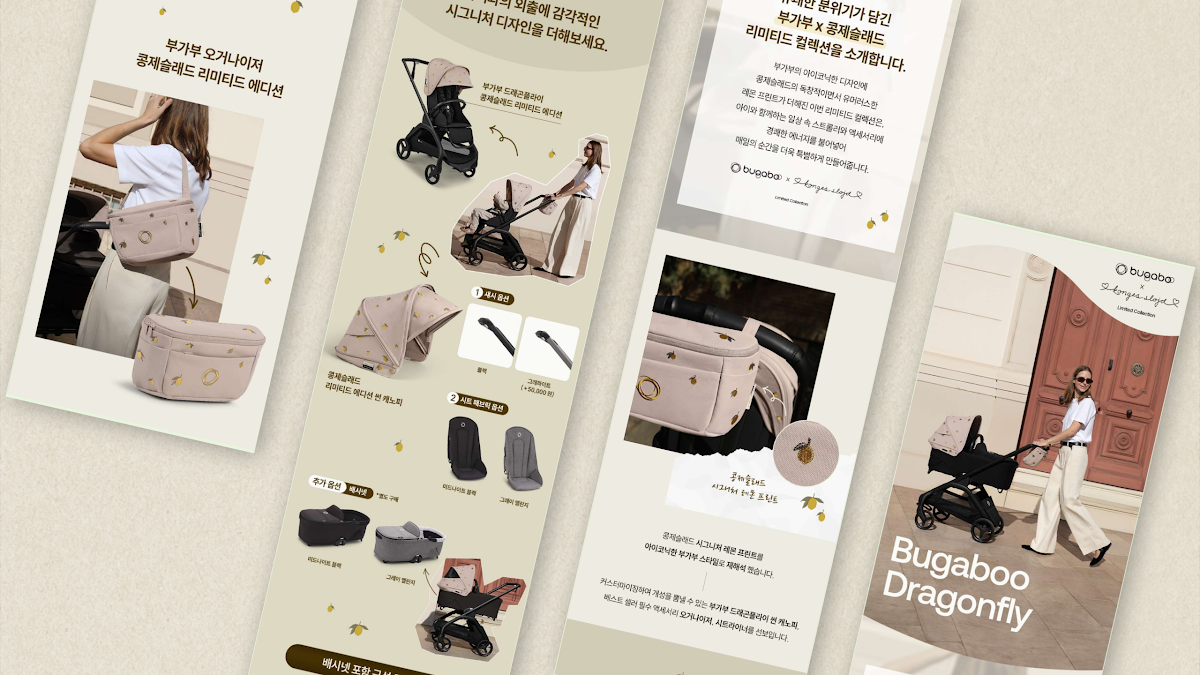
■ 핵심 요약 ① 움직임이 핵심인 제품은 정지컷보다 동작을 쪼갠 연속컷·GIF가 설명력이 높아요. ② 상세 이미지 가로는 860px 기준으로 잡고, 동작 컷은 앵글을 고정해 찍어요. ③ 플랫폼마다 움직이는 이미지 지원이 달라 연속컷 대체안을 같이 준비해요. 안녕하세요, 하오스튜디오입니다. 상세페이지제작업체를 찾을 때 움직임이 핵심인 제품은 기준이 달라져요. 접히고 펴지고 결합되는 과정은 사진 한 장으로는 끝까지 안 보이거든요. 오늘은 실제로 진행한 유아용품 상세페이지 작업으로 사용법 GIF를 어떤 순서로 설계했는지 짚어볼게요. 움직이는 제품, 상세페이지에서 사용법을 어떻게 보여줄까요? 움직임이 핵심인 제품은 '완성된 모습 한 컷'이 아니라 '시작 → 중간 → 끝' 세 지점을 끊어 보여줄 때 이해가 빨라요. 사용법 GIF는 제품이 움직이는 몇 초를 여러 프레임으로 잘라 한 개의 이미지 파일로 묶어, 상세페이지 안에서 자동 재생되게 만든 콘텐츠예요. 구매자가 재생 버튼을 누르지 않아도 동작이 눈에 들어온다는 게 영상과 다른 지점이고요. GIF로 만들 동작과 사진으로 충분한 동작, 어떻게 나눌까요? 기준은 단순해요. 손의 방향·순서가 결과를 바꾸는 동작은 GIF로, 결과물만 확인하면 되는 부분은 정지컷으로 갑니다. 접는 방향이 반대면 안 접히는 제품, 부품을 끼우는 각도가 있는 제품이 앞쪽이고요. 색상 구성이나 패키지 구성은 뒤쪽이에요. 이번 유아용품 상세페이지는 동작을 어떻게 배치했나요? 이번 프로젝트는 유아용품(유모차) 업종 상세페이지였어요. 시안을 보면 상단은 모델이 제품을 밀고 걷는 생활 컷으로 열고, 중간에서 캐노피·시트·배시넷 같은 부품을 하나씩 떼어 번호를 붙여 세웠습니다. 베이지·연핑크 톤의 레몬 프린트를 그대로 살리려고 배경도 같은 계열로 깔았고요. 이렇게 번호로 끊어둔 자리가 그대로 사용법 GIF가 들어갈 칸이 됩니다. 레이아웃 가로는 네이버 스마트스토어가 안내하는 상세 이미...

제품상세페이지, 크기 문의 줄이는 사이즈 안내 도면까지?

Hình ảnh
■ 핵심 요약 ① 사이즈 안내 도면은 제품 외곽선 위에 실측 숫자를 적어 넣은 안내 이미지예요. ② 글로 적은 치수보다 그림 위 숫자가 먼저 읽혀서 크기 문의가 줄어듭니다. ③ 네이버 상세 이미지 권장 가로 860px 안에서 숫자가 읽히게 짜야 해요. 안녕하세요, 하오스튜디오입니다. 제품상세페이지에서 크기 문의를 줄이는 가장 빠른 길은 글로 적힌 치수를 그림 위 숫자로 옮기는 거예요. 오늘은 실제로 진행한 생활용품 가방 상세페이지 프로젝트로, 크기 정보를 한 화면에 어떻게 묶었는지 짚어볼게요. 크기 문의가 반복된다면 상세페이지 어디를 고쳐야 할까요? 크기 문의가 반복되는 상세페이지는 거의 예외 없이 치수를 '글자'로만 적어둔 경우예요. 사이즈 안내 도면은 제품의 외곽선을 그린 뒤 가로·세로·높이 같은 실측값을 그 위에 숫자로 적어 넣은 안내 이미지입니다. 같은 숫자라도 표 안에 묻혀 있을 때와 제품 그림 옆에 선으로 이어져 있을 때, 읽히는 속도가 전혀 달라요. 그리고 하나 더 있어요. 숫자를 봐도 감이 안 잡히는 제품이 있습니다. 가방·파우치·보관함처럼 '몇 cm'보다 '무엇이 들어가는가'로 판단하는 품목이 그렇죠. 이럴 땐 도면 숫자와 함께, 같은 제품을 여러 개 나란히 놓고 서로 견주게 하는 컷이 훨씬 빨리 먹힙니다. 두 가지를 같이 넣어야 문의가 실제로 줄어요. ▶ 문의가 생기는 지점 1 치수가 맨 아래 상품정보 고시 표에만 적혀 있는 경우. 모바일에서 스크롤 끝까지 내려가야 나와서 그 전에 창을 닫아요. ▶ 문의가 생기는 지점 2 컬러·용량이 여러 종인데 대표컷이 한 개뿐인 경우. 종류별 크기 차이를 알 수 없어 "어느 게 더 커요?"가 계속 들어옵니다. 이번 프로젝트는 생활용품 가방 상세페이지였는데요. 서울 동대문구 스튜디오에서 촬영과 디자인을 이어서 진행한 작업입니다. 사진 속 시안을 보시면 아이보리·연보라·블랙 3가지 컬러 제품을 ...